◂▸
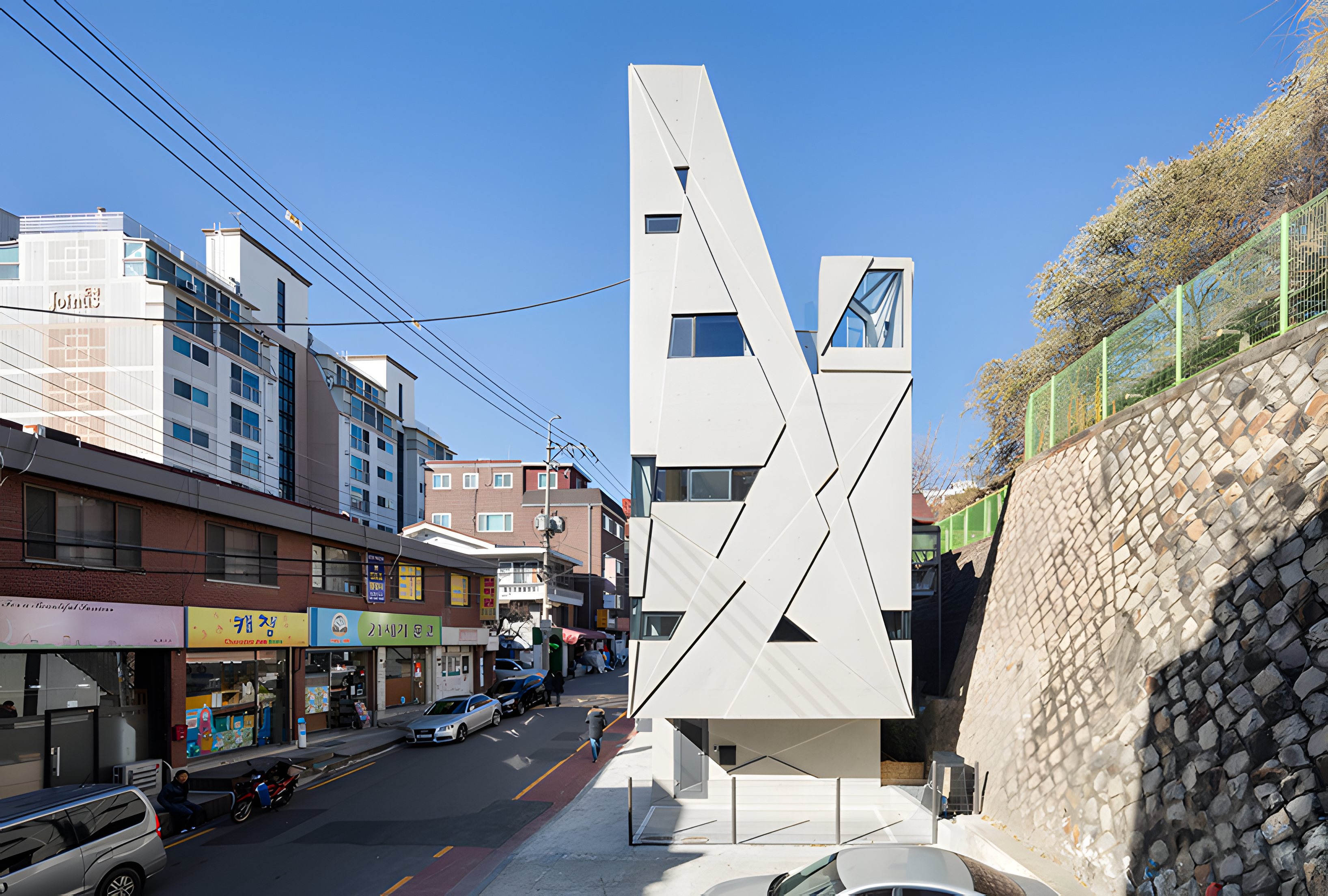
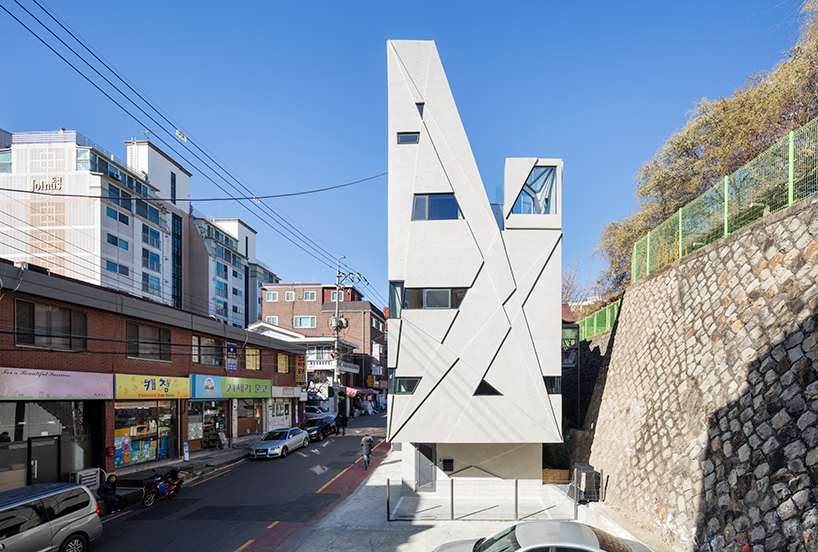
ลองดูเลย: จากเบลอ → ชัด
กดปุ่มเพื่อดูการขยายภาพด้วย AI แล้วลากเส้นเทียบก่อน/หลัง หรือเปิดโหมดซูมเพื่อดูรายละเอียด
CPUGPU
ภาพต้นฉบับความละเอียดต่ำ เบลอ ไม่คมชัด
ตัวอย่างจริงจากโปรแกรม APup (ขยาย 4 เท่า)

ตอนที่ 1 ดาวน์โหลด
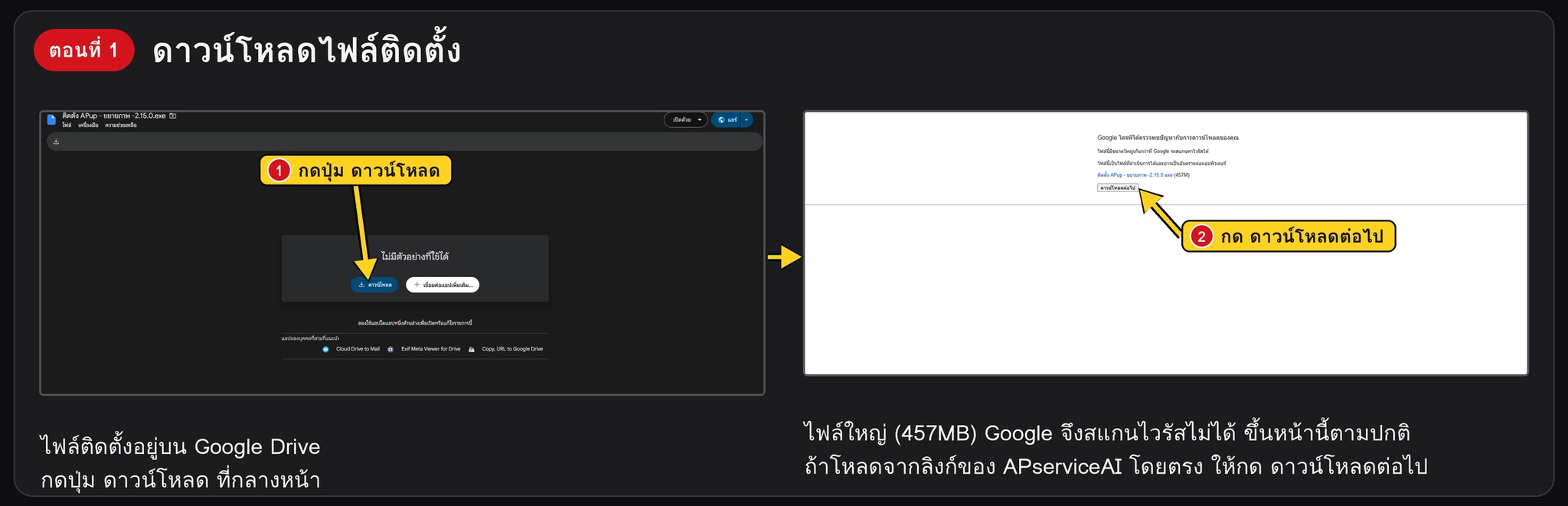
ถ้าขึ้นหน้าต่างเตือนตอนติดตั้ง
Windows เตือนเพราะโปรแกรมยังไม่มีลายเซ็นผู้เผยแพร่ ไม่ได้แปลว่าไฟล์มีไวรัส ทำตามภาพได้เลย
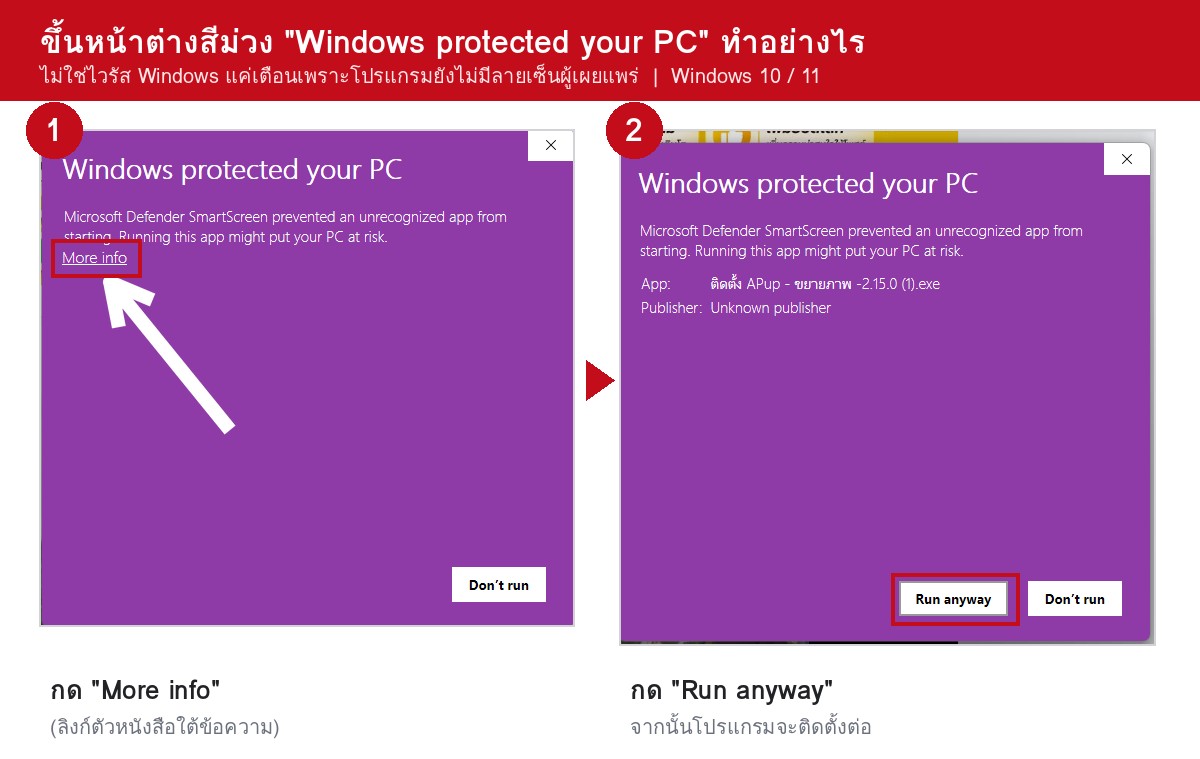
- กดที่ข้อความ More info (ใต้ประโยคสีขาว)
- กดปุ่ม Run anyway ที่โผล่ขึ้นมา แล้วติดตั้งต่อตามปกติ
ถ้าเห็นแค่ปุ่ม Don’t run แปลว่ายังไม่ได้กด More info ให้กดลิงก์ก่อน ปุ่ม Run anyway จึงจะขึ้น
- Windows 7 ไม่มีหน้าต่างสีม่วงนี้ (SmartScreen เริ่มมีตั้งแต่ Windows 8)
- ถ้าขึ้นหน้าต่าง User Account Control หรือ “ไม่ทราบผู้เผยแพร่” ให้กด Yes (ใช่) เพื่อติดตั้งต่อ
- ถ้าโปรแกรมป้องกันไวรัสหรือเบราว์เซอร์ขวางไฟล์ตอนดาวน์โหลด ให้เลือก “เก็บไฟล์ไว้ / Keep” แล้วเปิดไฟล์ติดตั้งอีกครั้ง
Windows 7 บางเครื่องอาจใช้ไม่ได้ หรือมีคำเตือนตอนเปิดโปรแกรม สาเหตุมักมาจากไดรเวอร์การ์ดจอยังไม่อัปเดต (Windows 7 ไม่อัปเดตการ์ดจอให้เอง) ให้ติดตั้งไดรเวอร์ล่าสุดจากเว็บผู้ผลิต (NVIDIA / AMD / Intel) แล้วเปิดโปรแกรมใหม่
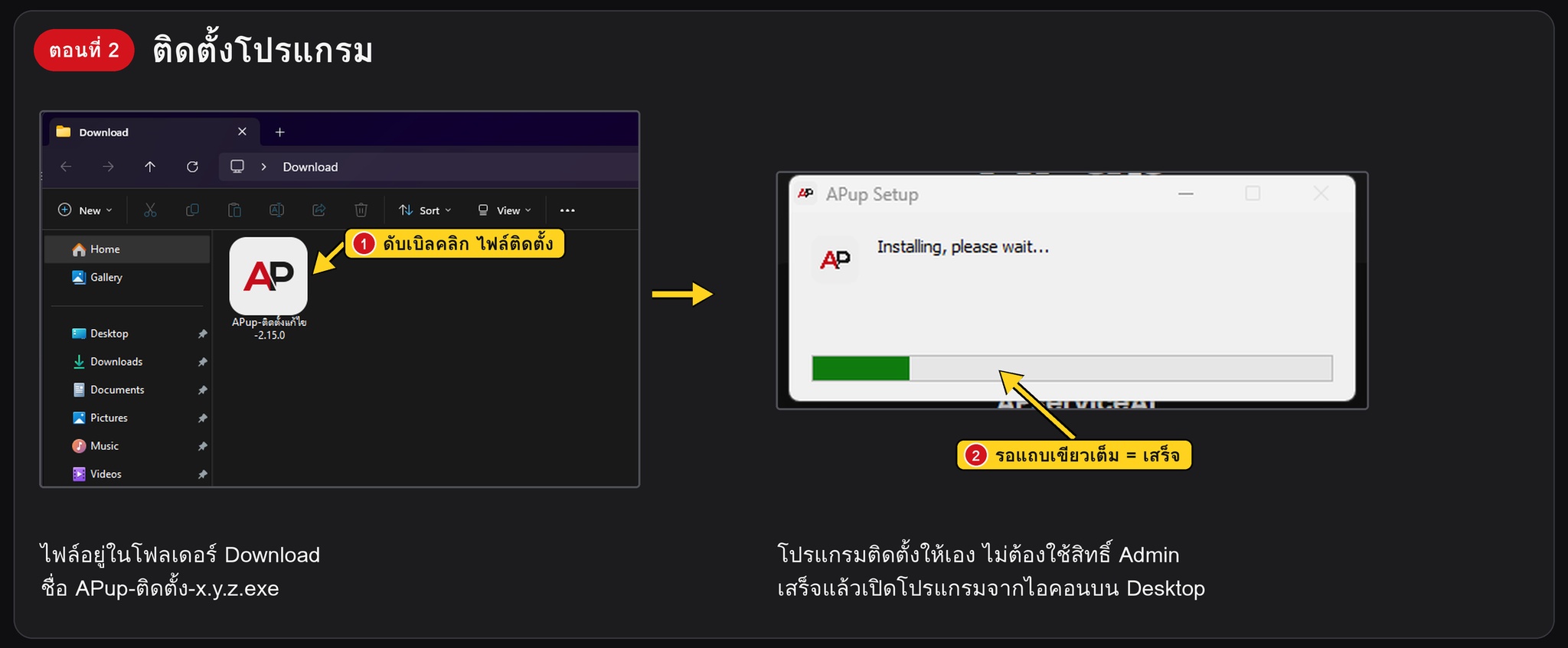
ตอนที่ 2 ติดตั้งโปรแกรม
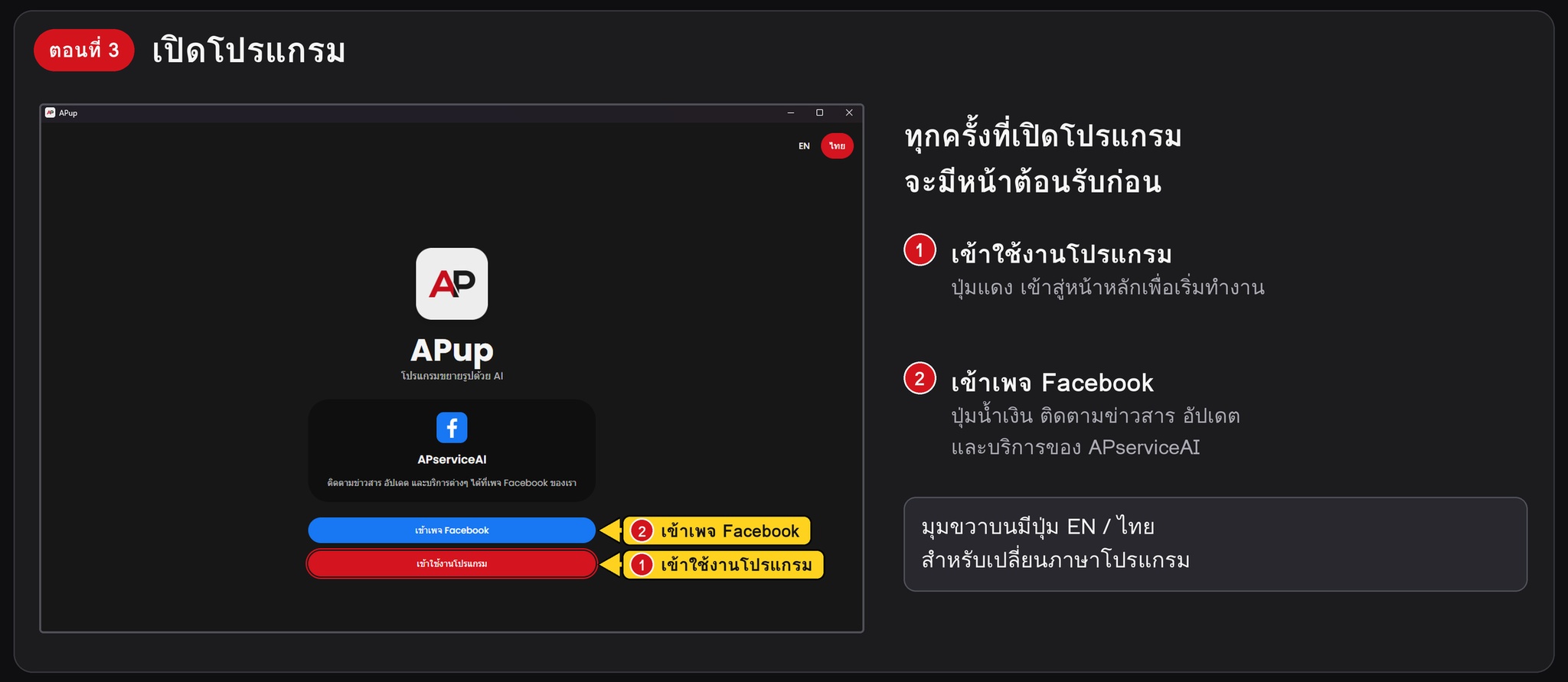
ตอนที่ 3 เปิดโปรแกรม
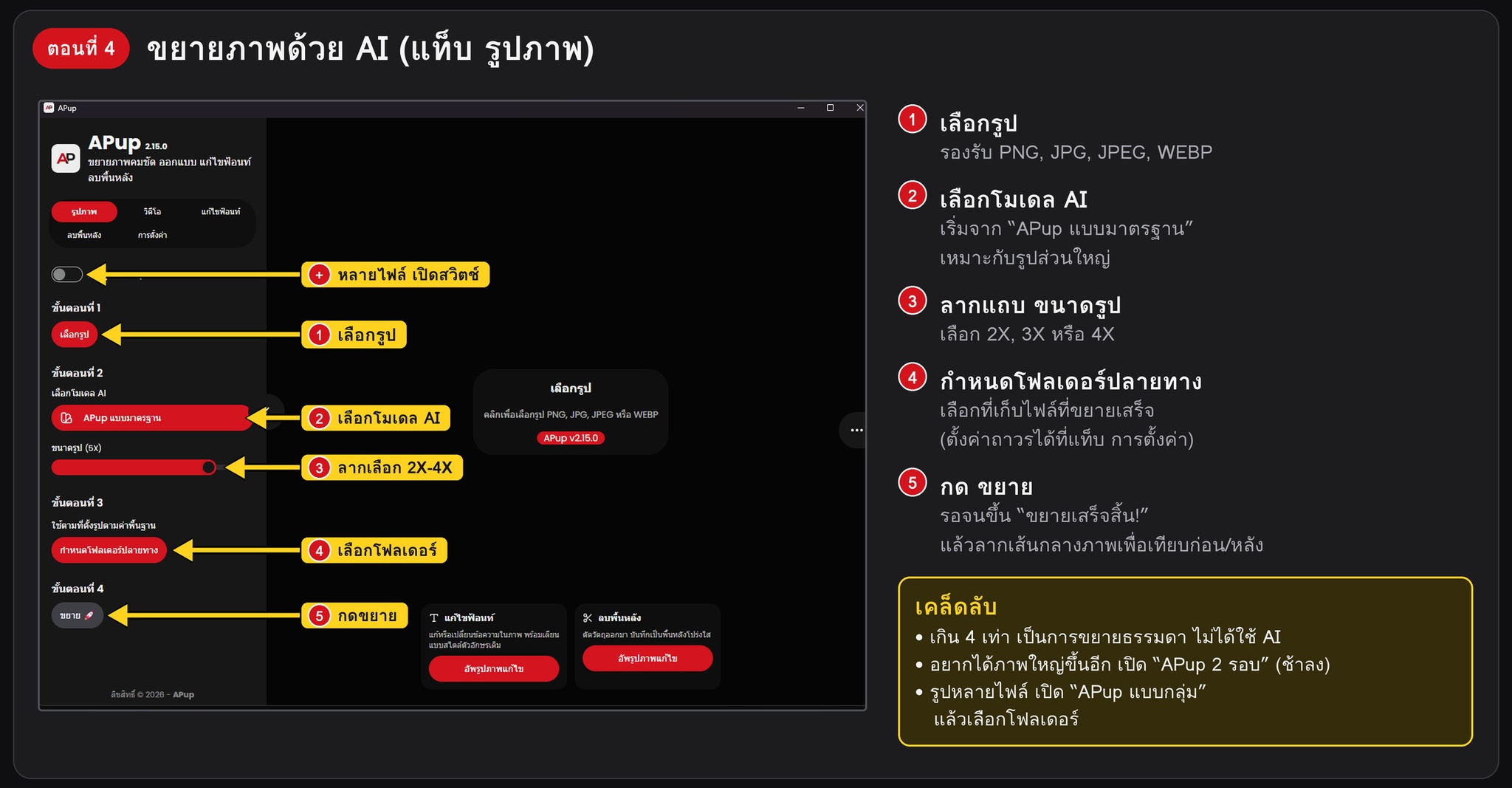
ตอนที่ 4 ขยายภาพด้วย AI
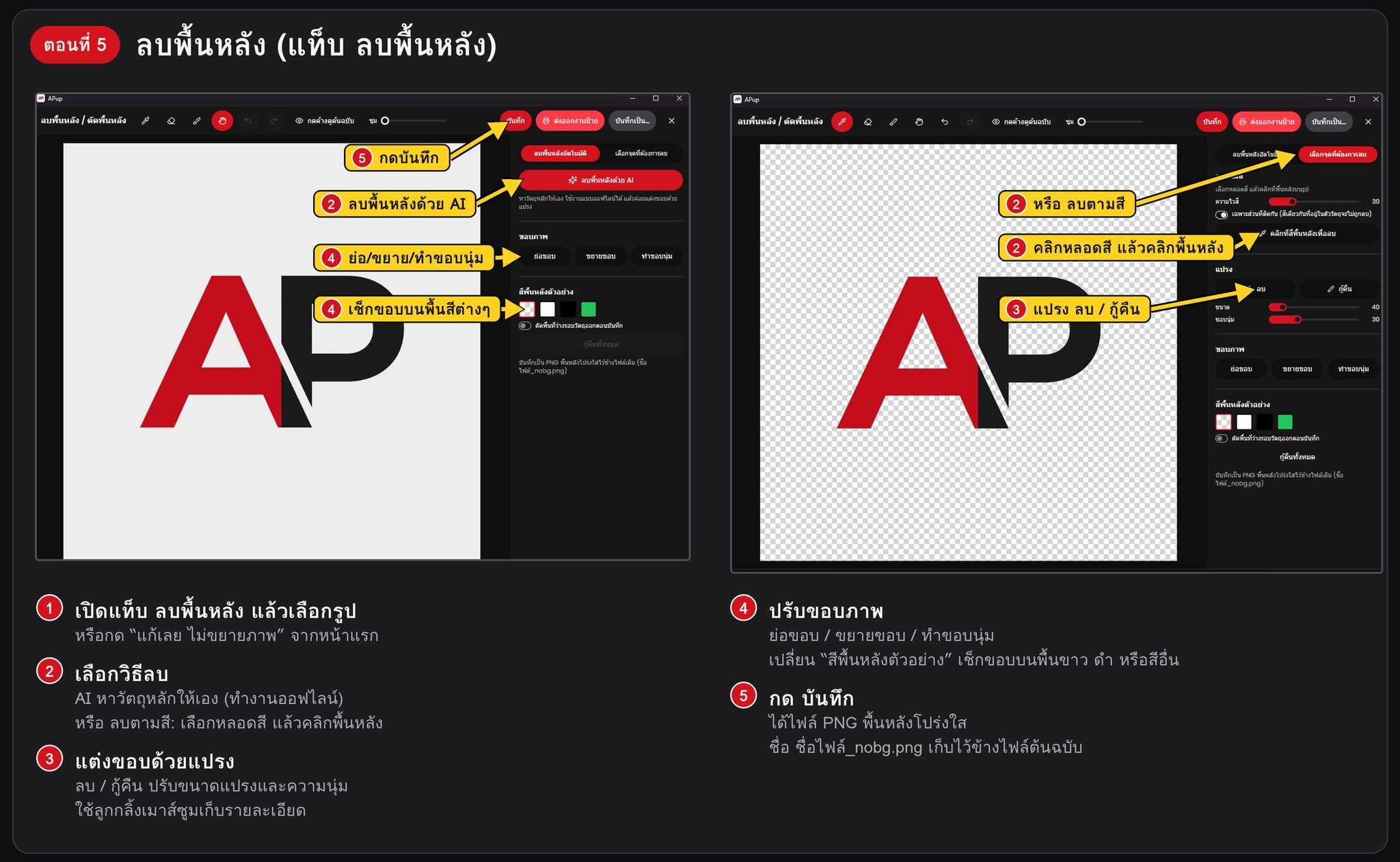
ตอนที่ 5 ลบพื้นหลัง
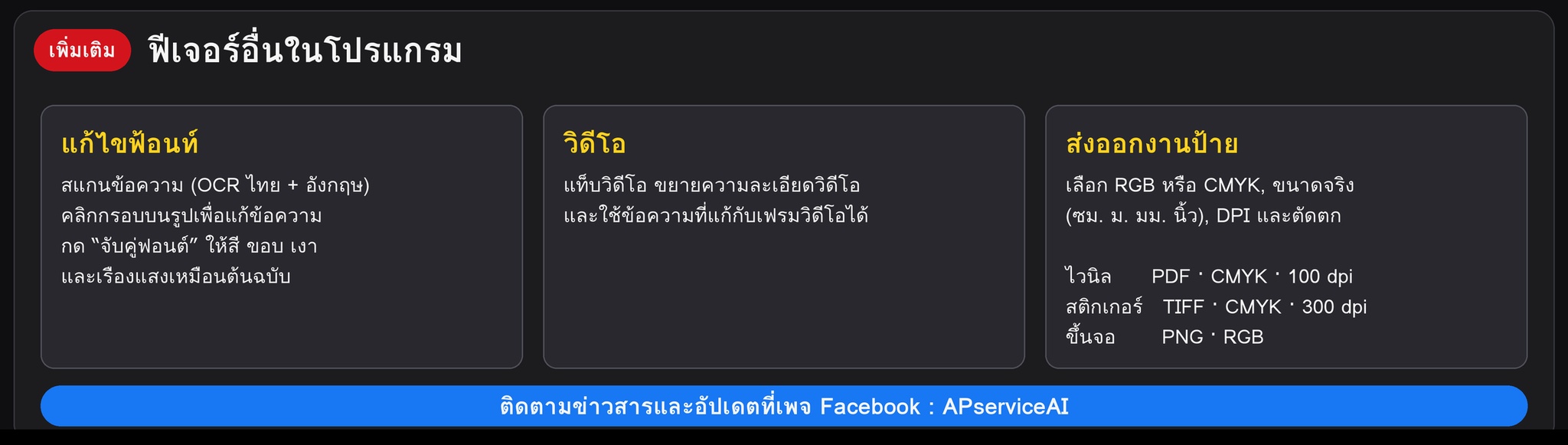
ฟีเจอร์อื่นในโปรแกรม
พร้อมลองกับรูปของคุณแล้วหรือยัง
เปิดหน้าขยายภาพออนไลน์ ลากรูปมาวางแล้วกดขยายได้เลย ทดลองฟรี 1 ดาวน์โหลด
เข้าใช้งานโปรแกรม